

Criar o prompt perfeito exige tempo e refinamento. No entanto, o fluxo de trabalho pós-criação costuma ser ineficiente. A maioria dos usuários armazena suas melhores instruções em blocos de notas locais ou pastas no computador, o que resulta em um ciclo repetitivo de abrir arquivos, copiar o texto e colá-lo na interface da inteligência artificial a cada nova sessão.
Existe uma alternativa nativa dentro do ecossistema do Google que elimina a necessidade de cópia manual, transformando o Google Keep em um repositório de comandos diretamente invocáveis dentro do Gemini.
O Problema do Fluxo Tradicional
Considere uma tarefa recurrentemente: iniciar uma sessão de estudos baseada em um livro ou artigo complexo. Para obter o melhor resultado, utiliza-se um prompt estruturado para dividir a IA em personas distintas, como o exemplo abaixo:
Atue sob duas personas para me ensinar o texto enviado (seu teto de conhecimento). Adapte a linguagem ao meu nível e mantém as regras implícitas. Cite nome e página de gráficos/tabelas relevantes (apenas se necessário).

#PROFESSOR (Modo Aula)

Objetivo: Proativo. Apresente um plano de aula inicial para depois seguir seu cronograma mensagem por mensagem.
Dinâmica: Explique o conteúdo em partes, use analogias e faça perguntas de fixação antes de avançar.

#MONITOR (Modo Tira-Dúvidas)

Objetivo: Reativo. Responda dúvidas pontuais diretamente, sem reiniciar a estrutura da aula.
Dinâmica: Se eu errar, corrija meu raciocínio de forma direta e sem bajulação, baseado estritamente no texto.

Como iniciar: Aguarde o envio do material e do meu nível de conhecimento. Responda imediatamente como #PROFESSOR, apresentando o plano de aula para o primeiro bloco de conteúdo.
Em um cenário comum, este texto precisaria ser localizado e colado no chat a cada novo capítulo estudado em um chat novo. Com o método Keep-Prompting, o processo é simplificado. O usuário armazena a instrução no Google Keep sob o título #prompt-class e, no chat do Gemini, digita apenas: “me ensine esse capítulo e use o @Google Keep prompt-class para sua resposta”.
O Conceito por trás do Keep-Prompting
O método consiste em utilizar o Google Keep não como um arquivo estático, mas como uma biblioteca de funções sob demanda. Em vez de ferramentas de terceiros ou extensões pagas, utiliza-se a integração oficial do Google Workspace para injetar contextos e diretrizes estruturadas diretamente na linha de comando do chat através da menção @.
Guia de Configuração Prática
A implementação do sistema requer duas etapas de preparação dentro da interface do Gemini.
1. Ativação da Extensão do Workspace
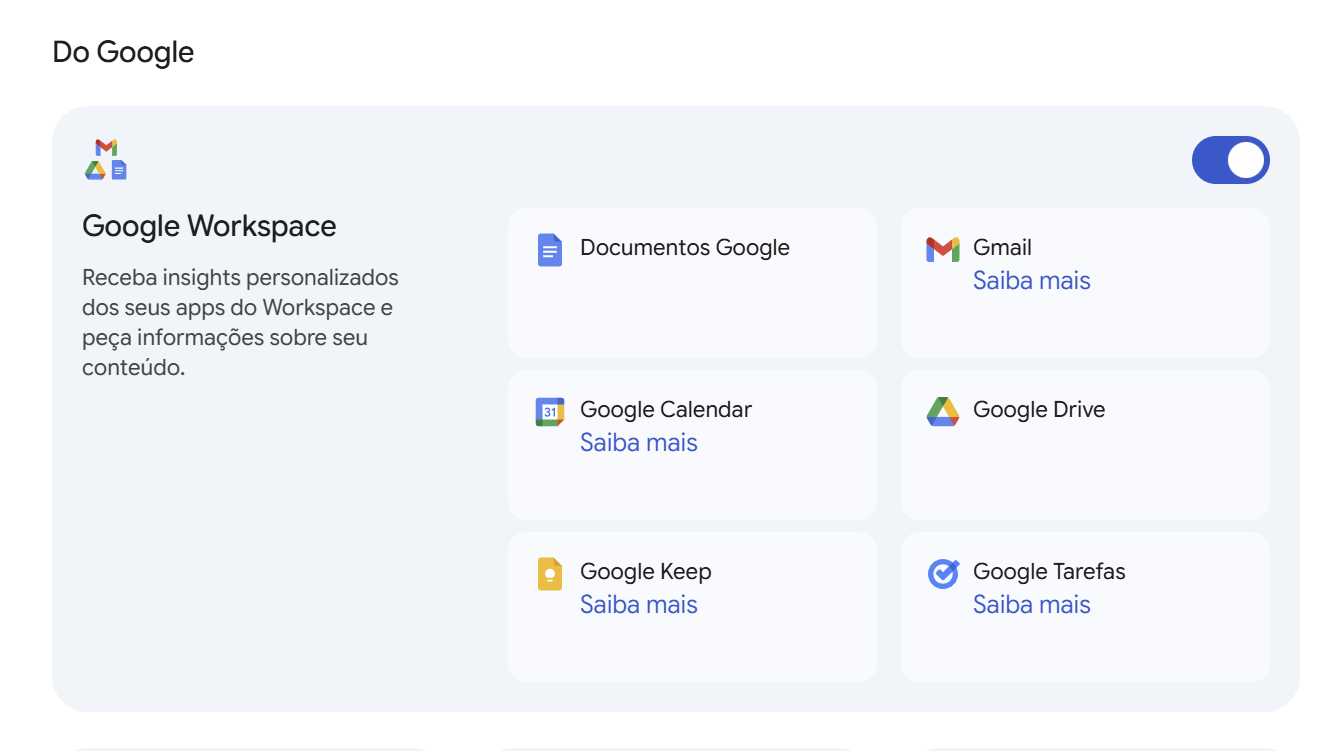
O primeiro passo é conceder ao Gemini a permissão de leitura sobre os aplicativos de produtividade do Google.
1. Acesse as Configurações do Gemini.
2. Selecione Extensões (ou Inteligência Personalizada).
3. Ative a chave de integração do Google Workspace, certificando-se de que a opção Google Keep está habilitada, conforme ilustrado na imagem.
2. Definição da Instrução de Sistema
Para garantir que o Gemini interprete as notas do Keep como ordens de execução (e não apenas como textos informativos), é necessário configurar uma regra global.
1. No menu de configurações, acesse Instruções para o Gemini (Custom Instructions).
2. Clique em Adicionar instrução e insira o seguinte comando de sistema:
Objetivo: Executar instruções (funções) armazenadas no Google Keep durante a conversa. Ativação: Sempre que o usuário digitar @Google Keep [nome do arquivo]. Ação: Buscar o arquivo no Google Keep, ler todo o seu conteúdo e aplicar as regras dele para responder ao usuário. Regra de saída: Entregar apenas o resultado do processamento. Nunca mencione o nome do arquivo, links, pastas ou que buscou a informação no arquivo, somente a resposta processada. Erro: Se não achar o arquivo, diga apenas: "Arquivo [nome] não encontrado no Keep. Pode verificar o nome?"Validação do Funcionamento
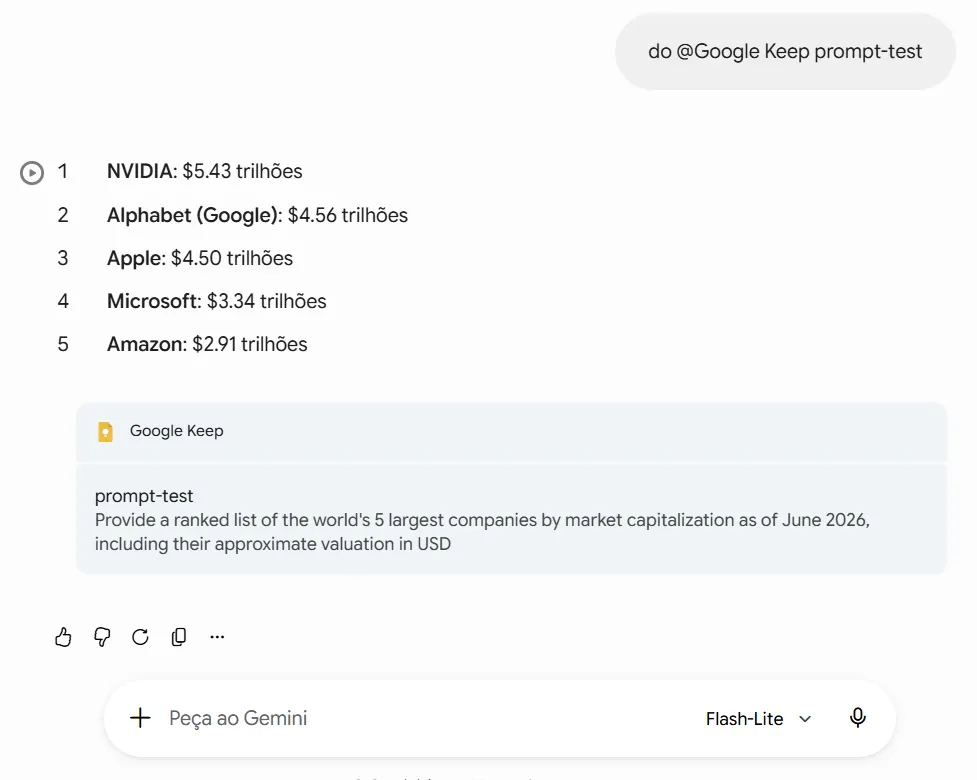
Para testar o pipeline, crie uma nota simples no Google Keep intitulada prompt-test com o conteúdo: "Forneça uma lista ordenada das 5 maiores empresas do mundo por capitalização de mercado em junho de 2026, incluindo sua avaliação aproximada em USD".
No chat do Gemini, execute a chamada utilizando a sintaxe correta:
do @Google Keep prompt-test
O resultado esperado demonstra que a IA processa o comando interno da nota e retorna as informações atualizadas diretamente na interface, exibindo o card de origem do Keep logo abaixo da resposta, como demonstrado na imagem abaixo.
Uma vez validado, a criatividade é o único limite. Você pode criar quantos prompts quiser e invocá-los sempre que necessário.
Keep-Prompting vs. Gems
O Google oferece nativamente os Gems (disponíveis nos planos corporativos ou avançados), que permitem criar versões customizadas da IA com instruções fixas. Embora eficientes para tarefas isoladas, os Gems apresentam uma limitação: vinculam o chat a um único escopo.
A vantagem do método Keep-Prompting reside na modularidade. Em uma mesma sessão de chat, é possível invocar diferentes instruções sequencialmente sem perder o histórico da conversa. O usuário pode alternar funções dinamicamente:
Invocar o @Google Keep prompt-class para absorver a teoria de um tema.
Na mensagem seguinte, chamar um @Google Keep prompt-exercicios para gerar um questionário sobre o texto gerado pelo comando anterior.
Limitações Conhecidas
O sistema apresenta restrições técnicas que devem ser consideradas antes da adoção integral:
Poluição Visual Obrigatória: Conforme exibido na imagem “do prompt-test”, o Gemini sempre exibirá o elemento visual (card) da nota consultada na parte inferior da resposta. Não há configuração disponível na interface para ocultar este componente de confirmação.
Volume de Dados: O método é ideal para instruções, regras de formatação, personas e scripts de comportamento. Para bases de conhecimento extensas (como manuais completos ou PDFs de centenas de páginas), o upload direto de arquivos no chat ou o uso de Gems estruturados continuam sendo as opções mais adequadas devido ao limite de leitura de caracteres por nota no Keep.